Dans Statut du prospect, choisissez la situation qui correspond à la conversation : démo planifiée, à rappeler, pas intéressé, mauvais numéro, ou l'un des choix de votre équipe.
Ajoutez une note courte avec ce qui a été convenu : besoin exprimé, objection, engagement pris ou prochaine étape.
Renseignez les champs affichés sous la note avec les informations obtenues pendant l'échange, par exemple le budget ou la date de rappel. Les champs marqués comme obligatoires doivent être remplis.
Si une action est attendue plus tard, créez une tâche avec une date.
Cliquez sur Enregistrer et continuer pour passer au prospect suivant.
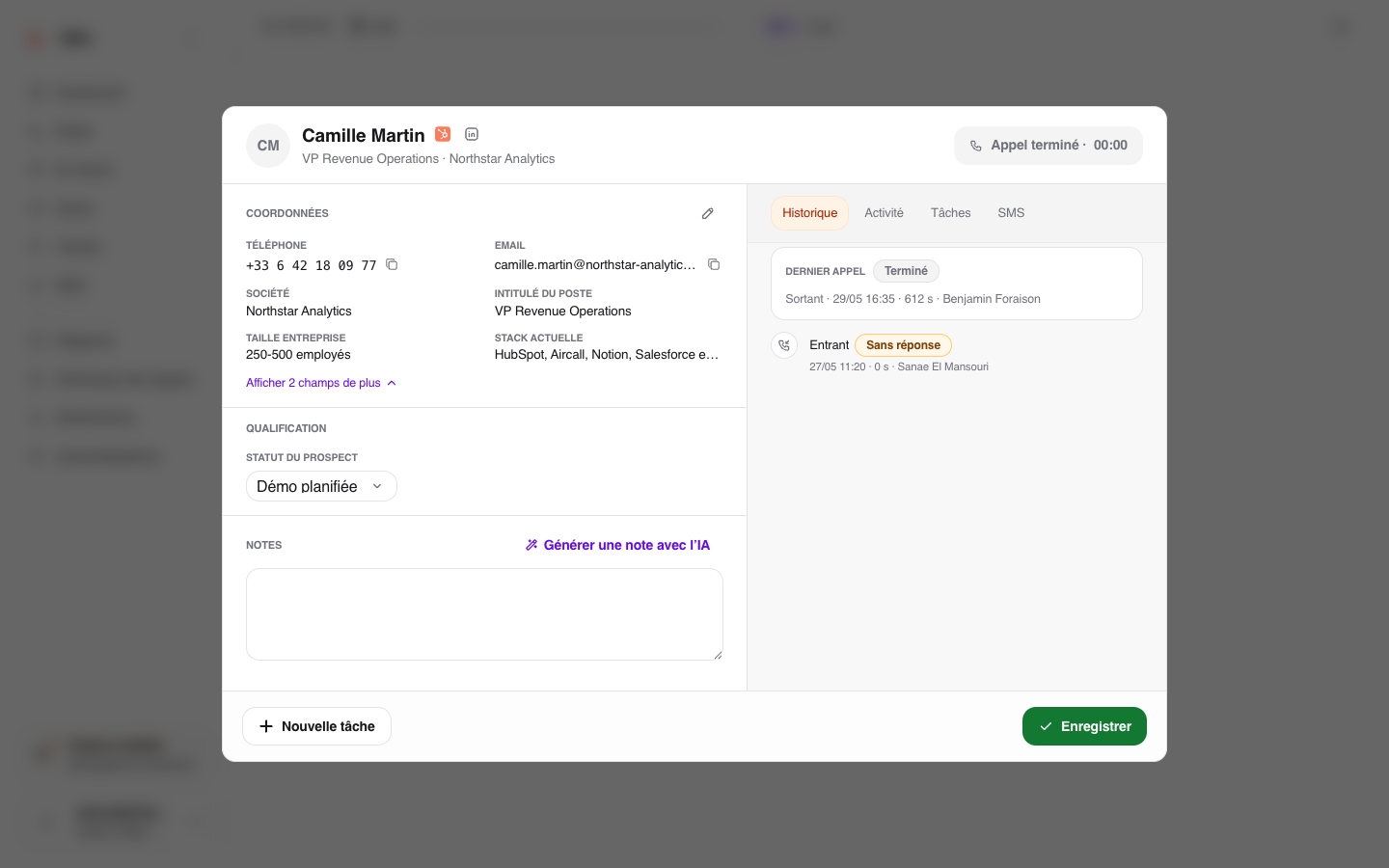
Le statut du prospect décrit la relation commerciale. Il est différent du statut technique de l'appel, qu'Ubic gère automatiquement selon que la ligne a répondu, sonné ou échoué.
Votre administrateur peut rendre un champ date facultatif pour certains statuts. Avec ces statuts, vous pouvez effacer la date et enregistrer la qualification. Une date déjà renseignée reste conservée tant que vous ne l’effacez pas.
Les statuts provenant d’un CRM affichent le logo de leur connexion dans le menu et à côté du statut sélectionné. Les statuts CRM utilisables sur votre liste apparaissent en premier, suivis des statuts créés dans Ubic. Tous les statuts actifs de votre espace restent visibles : ceux qui ne sont pas utilisables sur cette liste sont grisés. Survolez-les pour connaître la raison. L’explication est également incluse dans leur libellé pour les lecteurs d’écran. Par exemple, un statut CRM nécessite un prospect lié à ce CRM et ne peut pas être choisi sur une liste CSV. Les statuts créés dans Ubic restent utilisables selon la configuration de votre équipe.
La note, la tâche et le nouveau statut restent visibles dans Ubic. Enregistrer et continuer enregistre votre qualification puis ferme la fiche. Si la liste vient d’un CRM, les informations prévues par sa configuration sont ensuite synchronisées sans vous faire attendre avant de poursuivre vos appels.
Si vous configurez le suivi pour l'équipe, consultez les réglages administrateur après un appel pour choisir les statuts, les tâches et les options proposés aux commerciaux.
La baguette magique peut proposer une note à partir de la transcription. Relisez-la toujours avant d'enregistrer.
Si une notification Synchronisation CRM échouée apparaît, votre qualification reste enregistrée dans Ubic. Ouvrez Notifications et sélectionnez l’erreur. Si le bouton Relancer est proposé, cliquez dessus pour réessayer la synchronisation : il n’est pas nécessaire de qualifier l’appel à nouveau.
Si la notification indique que le CRM n’a pas confirmé l’activité, vérifiez d’abord si la note ou le compte rendu figure déjà dans le CRM. Relancez seulement si cette activité est absente : cela évite de créer un doublon.
Si l’erreur revient après la relance, demandez à l’administrateur de vérifier la connexion et les droits du CRM. Vous pouvez continuer à enregistrer vos qualifications dans Ubic pendant cette vérification.
Si la notification signale un changement de destination ou de configuration CRM, demandez à votre administrateur de vérifier la connexion et les correspondances de la liste. Cette synchronisation ne peut pas être relancée vers la nouvelle destination : le bouton Relancer n’est pas proposé.
Si une notification Note non synchronisée avec le CRM apparaît pour ActiveCampaign, Apollo ou Freshsales, la note reste dans Ubic. Ce connecteur ne peut pas encore envoyer cette note au CRM. Les autres statuts et champs prévus par la configuration sont traités séparément ; cette notification ne propose pas Relancer. Ubic vous prévient une seule fois par connecteur dans votre espace de travail, même si vous qualifiez ensuite d'autres appels avec une note.