
Démarrer depuis le parcours guidé
Pour une première liste, ouvrez Bien démarrer > Relancer. Vous pouvez choisir trois délais et activer les relances directement, si cette liste n’a pas déjà de règle. Seules les prochaines mises en pause sans qualification sont concernées. Pour inclure des prospects déjà en pause, ajouter d’autres situations ou gérer plusieurs listes, utilisez les réglages ci-dessous.
Créer l'automatisation
Ouvrez Automatisations, puis cliquez sur Nouvelle.
Donnez un nom explicite, par exemple « Relance liste froide ».
Choisissez la situation qui fait entrer le prospect dans le parcours, généralement le statut d'appel En pause.
Ajoutez une autre situation uniquement si elle doit déclencher le même parcours.
Cliquez sur Créer l'automatisation.
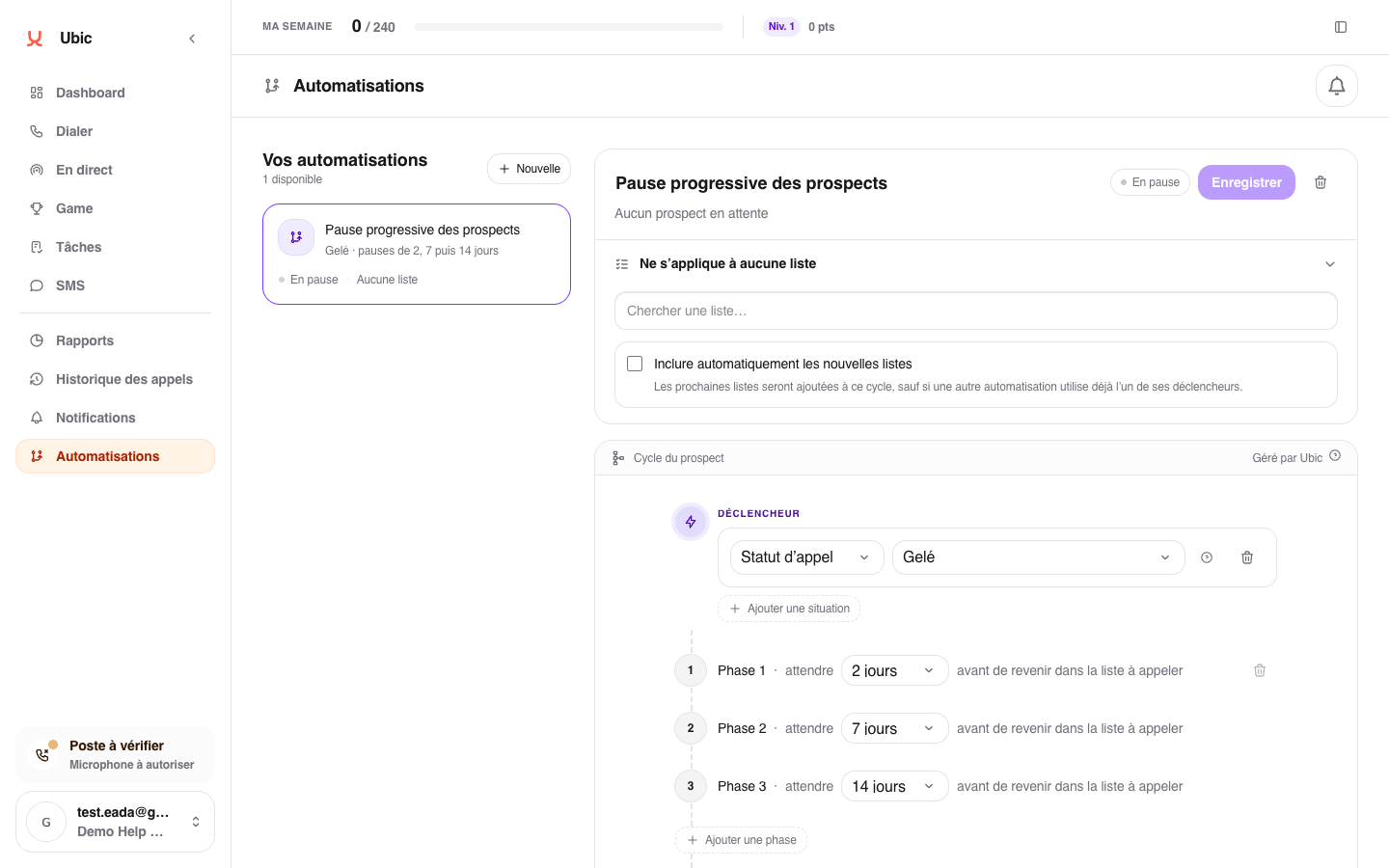
Choisir les listes et les délais
Dans S'applique à…, sélectionnez les listes concernées.
Décidez si les prospects déjà en pause doivent entrer immédiatement dans le parcours.
Activez l'ajout automatique si les futures listes doivent suivre la même règle.
Sur la première étape, indiquez combien de temps le prospect doit rester en pause après son premier passage en En pause.
Cliquez sur Ajouter une étape pour définir un délai différent après le deuxième passage en En pause, puis répétez l'opération pour chaque délai supplémentaire.
Dans Après la dernière étape, choisissez soit de répéter le dernier délai, soit de terminer le parcours et de sortir le prospect de l'automatisation.
Cliquez sur Enregistrer.
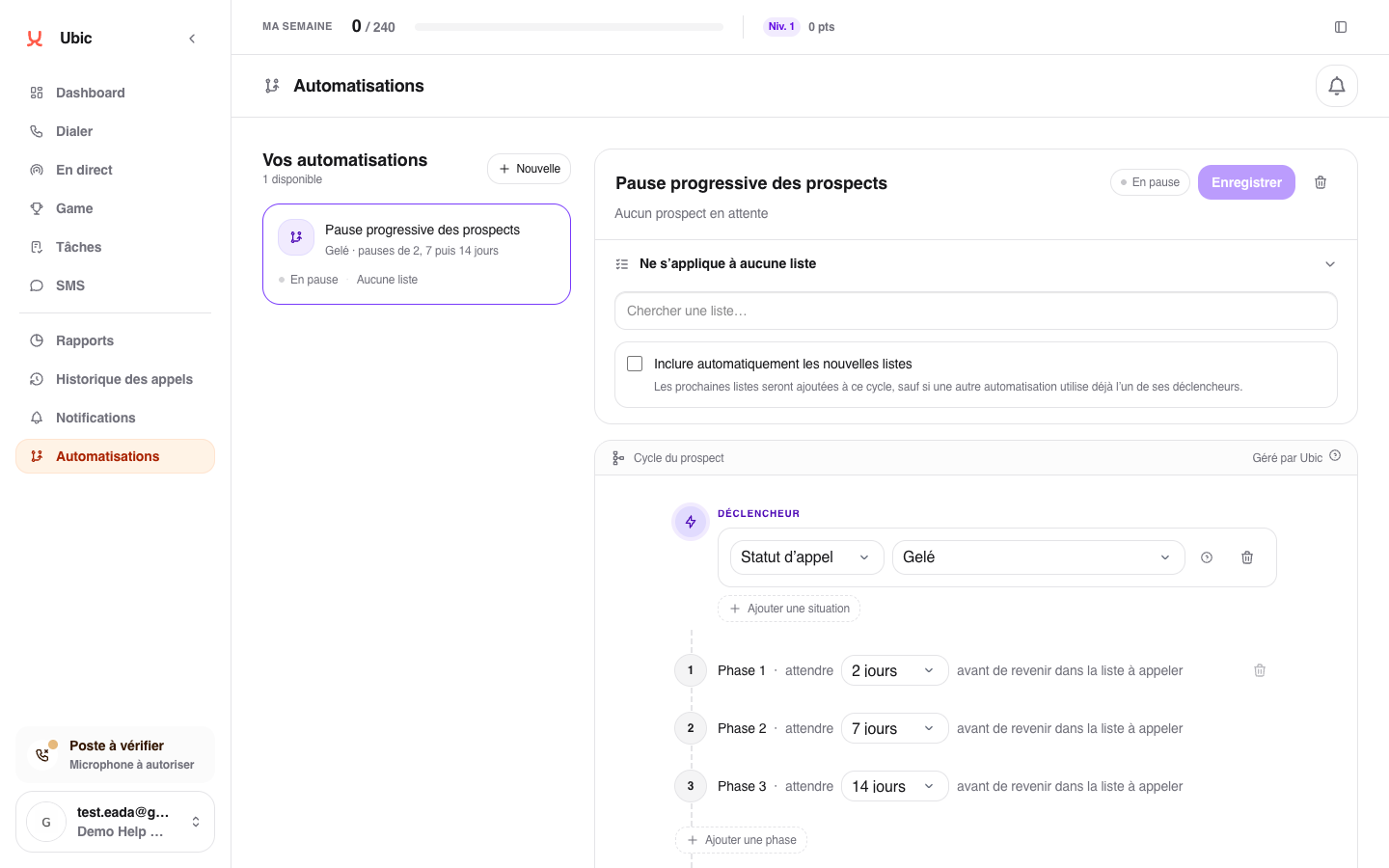
Une même liste ne peut pas suivre deux automatisations avec le même déclencheur. Retirer une liste fait sortir les prospects encore en attente afin d'éviter un retour inattendu.