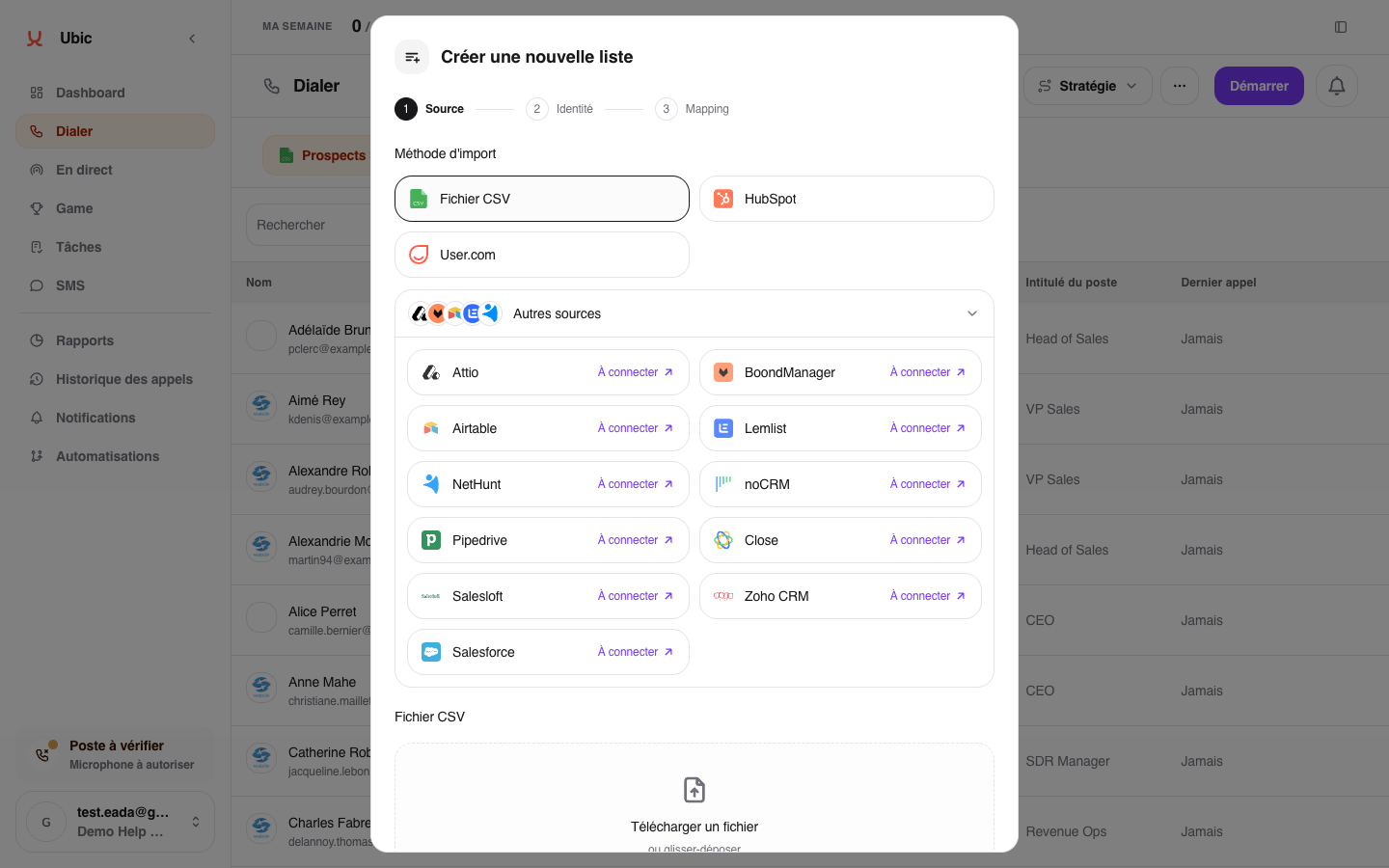
Depuis la page des appels, cliquez sur Créer une liste.
Choisissez votre CRM comme source.
Sélectionnez la liste, la vue ou le filtre à récupérer.
Associez les informations du CRM aux informations utilisées dans Ubic, notamment le numéro de téléphone.
Vérifiez les choix proposés pour le statut du prospect, puis cliquez sur Créer.
Ubic récupère les prospects en arrière-plan. Vous pouvez fermer la fenêtre : ils apparaîtront dans la liste dès que la synchronisation sera terminée.
Utilisez Recharger dans le menu de la liste pour récupérer les dernières modifications du CRM. Les possibilités de synchronisation varient selon le CRM connecté ; consultez son article dédié pour connaître les informations renvoyées par Ubic.
Pour les CRM compatibles, Recharger récupère aussi les nouvelles options du champ de statut associé à la liste. Les libellés personnalisés dans Ubic sont conservés.
Vous pouvez télécharger les prospects présents dans Ubic depuis Exporter en CSV, dans le menu de la liste. Le CRM reste la source de synchronisation.
Après un rechargement réussi, une fiche travaillée peut être conservée dans Ubic pour son suivi tout en affichant Retiré de la liste CRM. Sa qualification, ses notes et son historique restent disponibles, mais elle sort de la file de prospection automatique de cette liste. Ses cycles de relance en attente sont suspendus ; un dégel ne la remet pas à appeler.
Ce retrait n'est pas un statut prospect et n'est pas renvoyé au CRM. Il ne signifie pas que le contact a été supprimé du CRM ou qu'il est interdit de le contacter pour un suivi manuel.
Si le CRM remet le contact dans la même source, un rechargement réussi peut lever ce retrait. La qualification et l'état d'appel sont conservés : un Customer ne redevient pas appelable simplement parce qu'il réapparaît dans une liste. Les cycles suspendus reprennent avec leur date prévue initialement, sans recommencer leur délai, si la qualification permet toujours la relance.
Une erreur de synchronisation ne confirme aucun retrait. Ubic s'appuie sur le dernier rechargement réussi ; les changements CRM ne sont pas détectés instantanément. Les imports CSV n'ont pas cette appartenance à une source CRM.
Lorsque les vues sont reliées au sein d’un même parcours commercial, Ubic traite les passages entre listes en arrière-plan. Après une synchronisation complète et réussie de toutes les vues, une fiche absente de son ancienne source peut rejoindre une destination unique et compatible. Elle garde son identité, sa qualification, ses notes, ses tâches et ses délais de relance. Les appels anciens restent attribués à leur liste d’origine. Ses coordonnées sont actualisées lors du rechargement ordinaire suivant de la nouvelle liste.
Un responsable différent, des règles de qualification ou workflows différents, plusieurs destinations, un appel préparé ou une écriture CRM en attente bloquent la réaffectation. Le motif apparaît sur la fiche. Le contact reste hors de l’ancienne file automatique pendant ce blocage. Une erreur ou un changement de connexion CRM impose une nouvelle observation complète.
Les campagnes indépendantes restent séparées, notamment le mode HubSpot avec transactions par campagne. Ubic ne fusionne pas des contacts à partir de leur téléphone ou email. Le CRM reste responsable de sélectionner ses prospects et d’exclure ses clients.
Si un contact est présent dans une nouvelle vue CRM mais reste retiré de son ancienne liste Ubic après rechargement des deux listes, contactez le support en indiquant le nom des deux listes.
Demandez à un administrateur de vérifier la connexion dans Paramètres > Intégrations et de confirmer que la liste ou la vue existe bien dans le CRM.