Votre fichier doit contenir une ligne par prospect et une première ligne avec le nom des colonnes. Une colonne avec un numéro de téléphone est indispensable. Le format UTF-8 est recommandé pour conserver correctement les accents.
Pas encore de fichier ? Cliquez sur Télécharger un modèle sous la zone de dépôt : ses colonnes (prénom, nom, entreprise, poste, téléphone, e-mail, note) sont reconnues automatiquement.
Dans Dialer, cliquez sur Créer une liste, dans le bandeau en haut de la page.
Choisissez Fichier CSV, puis déposez votre fichier ou cliquez pour le choisir.
Vérifiez la lecture du fichier : nombre de lignes, colonnes et colonnes de téléphone repérées. Si des numéros sont écrits sans indicatif, choisissez le pays à leur ajouter.
Cliquez sur Continuer pour vérifier les colonnes, puis de nouveau sur Continuer pour choisir le nom de la liste et la personne qui appelle.
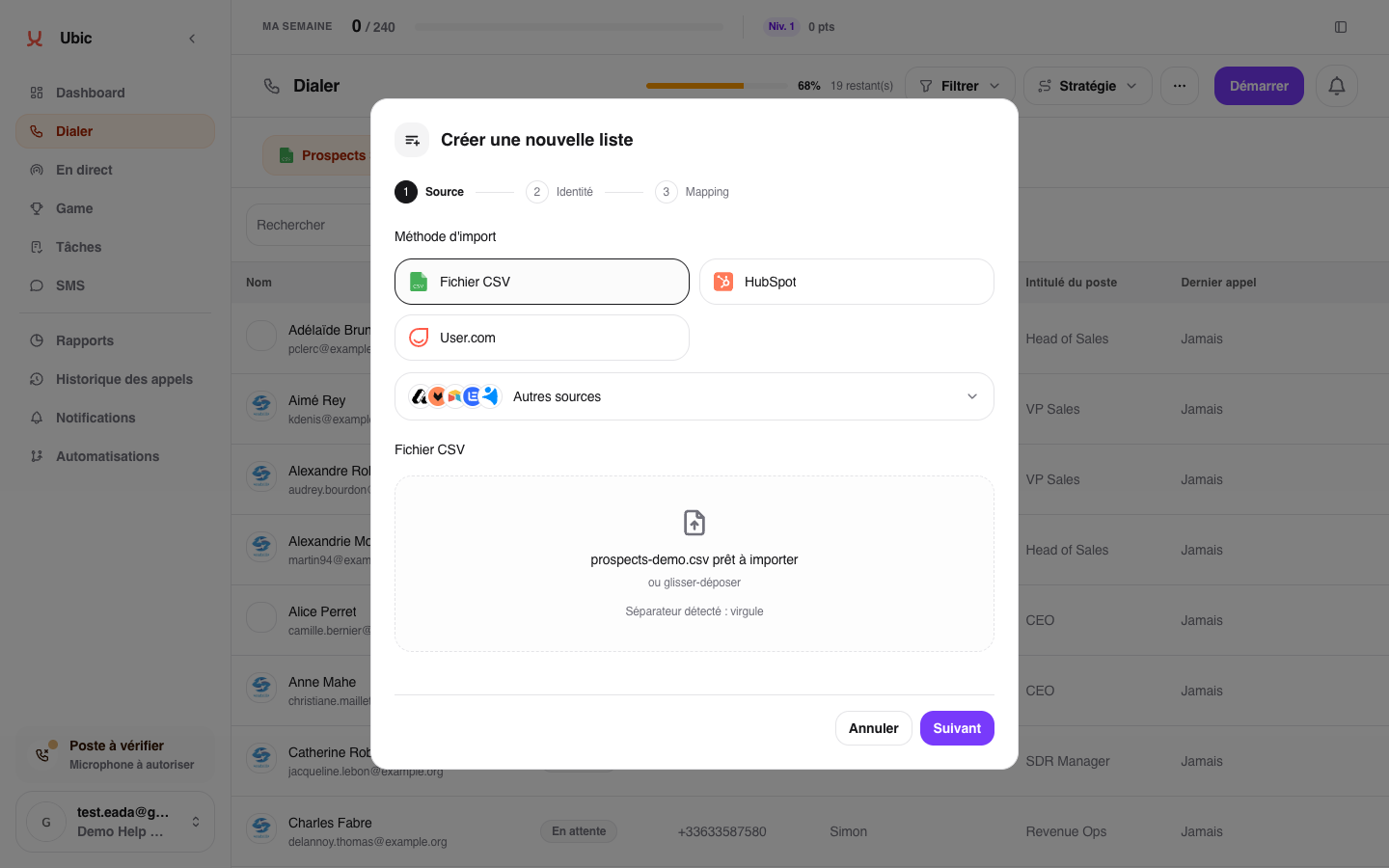
La liste est créée quand vous cliquez sur Créer la liste, à la dernière étape. Si vous quittez l'import avant, aucun prospect n'est ajouté.
La liste s'ouvre tout de suite. Les prospects arrivent par paquets, et le haut de la liste indique Import en cours avec le nombre déjà arrivé. Vous pouvez changer de liste ou fermer la page : l'import continue.
À la fin, un bandeau en haut de la liste résume l'import : prospects importés, lignes ignorées (sans numéro ou avec un numéro invalide), lignes identiques et nouveaux statuts. Fermez-le avec la croix une fois lu.
Si votre fichier indique déjà où en est chaque prospect, par exemple « Intéressé », « À rappeler » ou « Pas intéressé », choisissez cette colonne dans Statut prospect. C'est facultatif : pour des prospects jamais appelés, laissez Ne pas importer.
Ubic rapproche chaque valeur d'un statut existant, sans tenir compte des majuscules ni des accents. Les valeurs inconnues sont ajoutées aux choix de qualification de la liste, et le bandeau de fin d'import les liste.
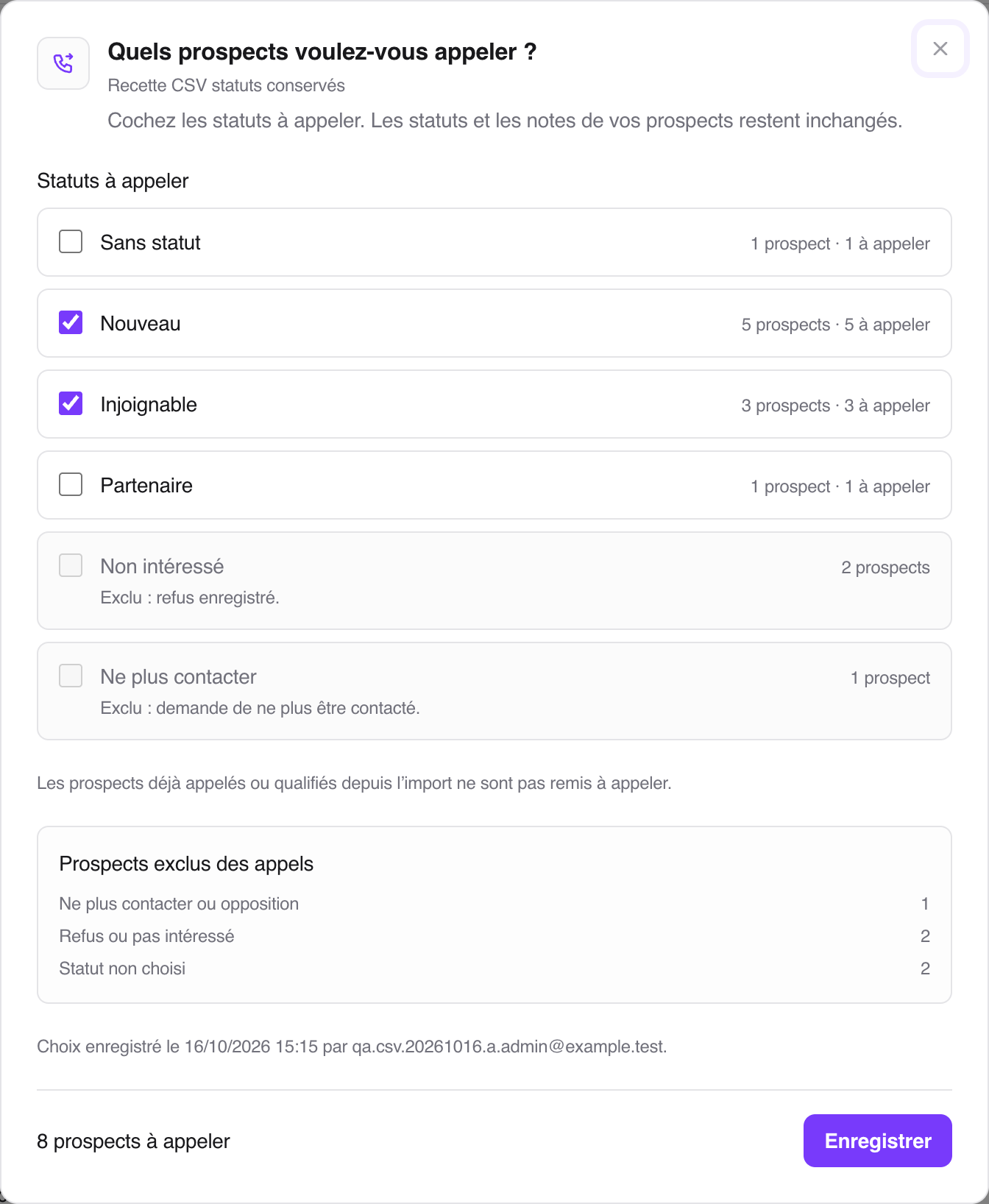
Quand des prospects arrivent avec un statut, Ubic ne les appelle pas d'office. Une fois l'import terminé, la fenêtre Qui appeler après cet import ? s'ouvre si la liste est affichée. Sinon, le bandeau du dialer permet de l'ouvrir en revenant sur la liste. Les statuts et les notes restent inchangés : vous choisissez seulement les prospects à appeler.
Chaque statut présent dans la liste apparaît avec son nombre de prospects et le nombre réellement appelable. Sans statut est coché par défaut, comme pour une liste importée sans statut. Les autres statuts ne sont jamais cochés à votre place : cochez par exemple Nouveau et Injoignable, puis cliquez sur Enregistrer. Le nombre de prospects à appeler apparaît à côté du bouton. Après l’enregistrement, la fenêtre se ferme et le compteur de la liste se met à jour.
Exemple : un fichier avec 5 « Nouveau », 3 « Injoignable » et 2 « Non intéressé ». En cochant les deux premiers, 8 prospects sont à appeler. Les 10 prospects gardent leur statut d'origine, et rien n'est envoyé à un CRM.
Certains prospects ne sont jamais proposés, même si vous cochez leur statut :
une demande de ne plus être contacté ou une opposition ;
un refus ou un « pas intéressé » ;
un mauvais numéro, ou un numéro inutilisable ;
un prospect déjà appelé, qualifié ou mis en pause par une règle de relance depuis l'import ;
un prospect déjà en cours d'appel ;
un prospect retiré de sa source.
La rubrique Prospects exclus des appels de la fenêtre indique combien de prospects sont écartés et pourquoi. Si vous avez des filtres actifs dans le dialer, une ligne indique aussi combien de prospects votre prochaine session prendra.
Dans le dialer, la progression d'une liste avec un choix de statuts compte les prospects réellement appelés et ceux qui restent à appeler, par exemple « 0 appelé · 8 restants ». Les prospects écartés ne sont jamais comptés comme appelés.
Le choix des statuts concerne un seul premier passage. Un prospect quitte ce passage, et n'y revient pas en changeant le choix :
dès qu'il est appelé ;
dès que vous enregistrez une qualification dans la fenêtre d'appel, même avec le même statut qu'à l'import ou sans statut ;
dès que vous changez son statut dans sa fiche, y compris pour l'effacer.
Enregistrer seulement une note dans la fiche, sans toucher au statut, ne le retire pas du passage. Cette règle vaut aussi pour Sans statut. Ensuite, ses relances suivent vos règles de relance, vos tâches de rappel ou un appel lancé depuis sa fiche : une règle de relance qui remet le prospect à appeler fonctionne comme d'habitude.
Ce choix se fait après l’import, pas dans les réglages permanents de la liste. Si le choix n’est pas terminé ou ne laisse aucun prospect disponible, le bandeau du dialer permet d’en voir le détail. Seul un administrateur de l’espace peut le modifier ; un membre consulte son périmètre. Une remise à appeler explicite par une règle de relance reste prioritaire, même si Sans statut a été décoché à l’import. Les rappels concernés sont indiqués séparément dans le détail.
N'effacez pas les statuts de votre fichier pour débloquer les appels : utilisez ce choix, qui conserve l'historique de vos prospects.
Une ligne identique à un prospect déjà présent dans la liste (même numéro, même nom, même e-mail, même société) n'est pas recréée : le prospect existant garde sa qualification, ses notes et son historique, même si vous l'avez modifié depuis. Une ligne répétée dans le fichier n'est importée qu'une fois. Deux personnes différentes qui partagent le standard de leur société restent deux prospects. Le bandeau de fin d'import indique le nombre de lignes identiques ignorées.
Si la fenêtre indique Import en cours, vous pouvez la fermer : le choix s'affichera à la fin de l'import.
Si elle indique Import à vérifier, l'import n'a plus avancé depuis une demi-heure. Ubic ne le considère ni terminé ni échoué. Un administrateur peut cliquer sur Confirmer l'interruption : les prospects déjà enregistrés deviennent alors choisissables. Pendant ce temps, un autre import dans la même liste est refusé.
Si elle indique Import interrompu, les prospects déjà enregistrés restent dans la liste et peuvent être choisis ; importez de nouveau le fichier dans une nouvelle liste pour récupérer les lignes manquantes.
Un import terminé ne veut pas dire que des prospects sont appelables : vérifiez le nombre affiché à côté du bouton Enregistrer. Pour appeler, il faut aussi que votre numéro Ubic soit prêt.
Enregistrez à nouveau le fichier au format CSV UTF-8.
Vérifiez que la première ligne contient bien les noms des colonnes.
Si toutes les données apparaissent dans une seule colonne, changez le séparateur lors de l'export depuis votre tableur.