
Voir la démo du brief IA en 28 secondes. Exemple réalisé avec des données fictives.
Renseigner le contexte commercial
Avant de lancer la session, sélectionnez la liste à préparer dans Dialer.
Ouvrez le menu Actions (les trois points), puis cliquez sur Configurer le brief IA.
Dans Contexte commercial, indiquez ce que vous vendez, à qui vous le vendez et ce que vous voulez obtenir pendant l’appel.
Cliquez sur Enregistrer.
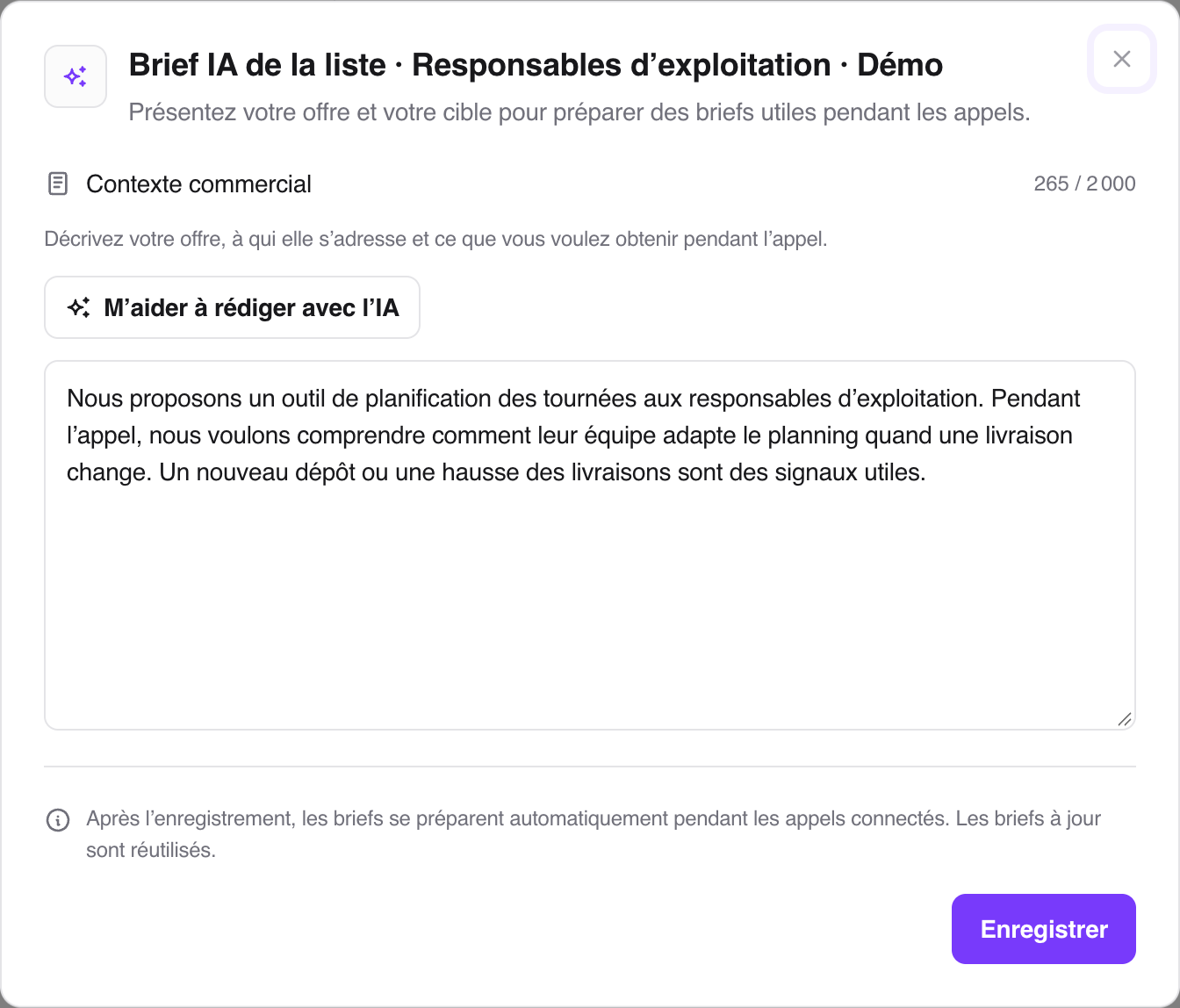
Par exemple : « Nous vendons un outil de prospection aux responsables commerciaux et managers SDR. Notre objectif est de comprendre comment leur équipe prépare ses appels et de proposer une démonstration. Présenter les besoins supposés comme des questions à valider. »
Le contexte peut contenir jusqu’à 2 000 caractères. Enregistrer active automatiquement les briefs pour cette liste : aucun interrupteur supplémentaire n’est nécessaire. Le réglage ne modifie pas les autres listes.
Utiliser l’assistant de rédaction
Cliquez sur M’aider à rédiger avec l’IA, puis renseignez Ce que vous vendez, À qui vous le vendez et Objectif de l’appel. Signaux à repérer est facultatif. Cliquez sur Rédiger le brouillon, relisez le texte et ajustez-le avant Enregistrer.
Si un contexte existe déjà, il reste intact jusqu’à votre confirmation Remplacer par le brouillon. L’assistant rédige le contexte ; il ne recherche pas les prospects de la liste.
Ce que voient les commerciaux
Une nouvelle recherche démarre pendant un appel connecté avec le prospect. Le brief apparaît dans Infos clés, sans interrompre la conversation. Il propose un angle d’appel et des éléments sur le prospect ou l’entreprise, avec leurs sources. Le délai dépend de la recherche : le commercial peut parler sans attendre le résultat.
Un brief à jour est réutilisé. Un appel non abouti ne lance pas de nouvelle recherche. Les messageries identifiées sont exclues, même si leur détection n’est pas parfaite. Le brief reste ensuite accessible sur la fiche prospect. Pour le parcours du commercial, consultez Utiliser les Infos clés pendant un appel.
En cas de problème
Configurer le brief IA n’apparaît pas : arrêtez d’abord la session d’appels si elle est en cours. Vérifiez aussi que vous êtes administrateur de l’équipe et que les briefs sont disponibles dans son offre.
Le contexte ne s’enregistre pas : saisissez un texte non vide de moins de 2 001 caractères, puis cliquez sur Enregistrer.
L’assistant ne rédige pas le brouillon : une limite ou une indisponibilité peut interrompre la rédaction. Vous pouvez écrire le contexte directement dans Contexte commercial, puis Enregistrer.
Aucun nouveau brief n’est préparé : consultez Paramètres > Abonnement. Un solde épuisé et un abonnement inactif appellent des actions différentes ; le guide Suivre et recharger les crédits de briefs IA indique comment les résoudre. Si la préparation est désactivée pour l’espace, contactez le support Ubic : enregistrer le contexte ou acheter un pack ne la réactive pas.