Créez un champ de données quand :
plusieurs prospects ont besoin d'une même donnée structurée
cette donnée n'a pas d'équivalent dans les champs standards Ubic
cette donnée doit être renseignée dans Ubic ou synchronisée avec une source externe
Choisissez Bouton d'action quand les agents doivent accéder au même service depuis une fiche prospect ou pendant un appel. Par exemple : ouvrir une page de prise de rendez-vous, un formulaire interne ou un outil métier.
Une action n'enregistre aucune valeur sur le prospect. Elle n'est ni mappée ni envoyée au CRM.
Ouvrir Paramètres > Appels > Champs personnalisés.
Cliquer sur Ajouter un champ.
Saisir un libellé clair, par exemple Secteur d'activité ou Prendre rendez-vous.
Choisir le format utilisé dans Ubic : Texte, Lien, Case à cocher (Oui / Non), Liste de choix, Date ou Bouton d'action.
Pour un Bouton d'action, renseigner le lien complet en https:// qui doit s'ouvrir.
Choisir où afficher le champ ou l'action : pendant l'appel, dans la fiche prospect, ou aux deux endroits.
Pour une Liste de choix, ajouter les choix disponibles dans Ubic. Ils servent notamment aux imports CSV et à la saisie par les agents.
Enregistrer.
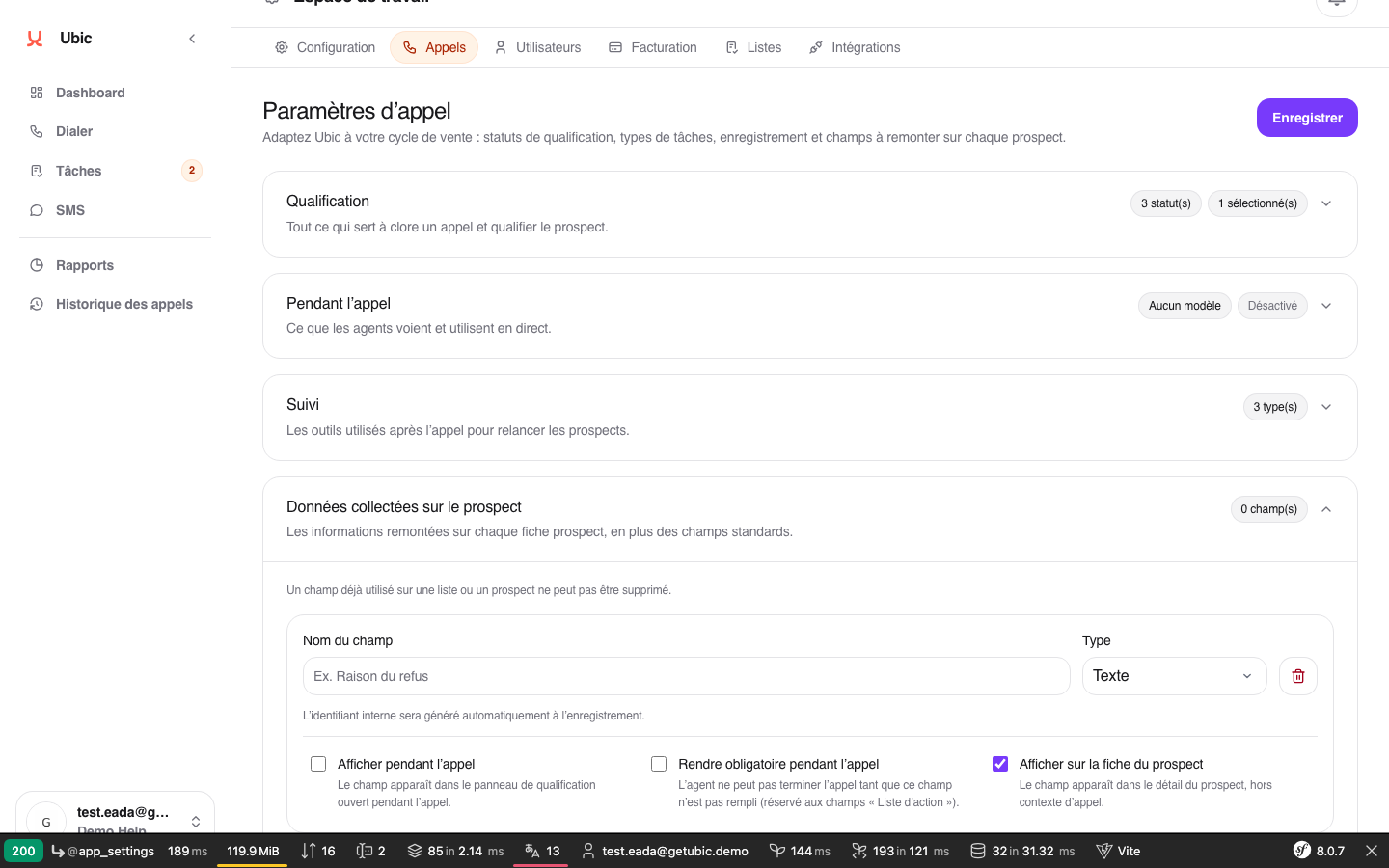
Selon sa visibilité, l'élément apparaît dans la fenêtre d'appel, dans la fiche prospect, ou dans les deux.
Un champ de données ne choisit pas lui-même sa source. Lors de la création ou de la configuration de chaque liste, associez-le à la colonne CRM ou CSV correspondante. Si le CRM autorise l'écriture sur cette colonne, Ubic peut aussi lui renvoyer les modifications enregistrées par un agent.
Pour une Liste de choix, les choix ajoutés dans les paramètres restent disponibles. Quand la colonne CRM mappée possède ses propres options, Ubic les ajoute automatiquement. Une Date est enregistrée sans heure et se complète avec le calendrier. Une Case à cocher cochée signifie Oui ; décochée, elle signifie Non.
Un Bouton d'action peut être utilisé depuis la fiche prospect ou pendant l'appel pour ouvrir le service associé dans Ubic, sans perdre le contexte du prospect.
Si le bouton n'apparaît pas, vérifiez sa visibilité dans Paramètres > Appels > Champs personnalisés.
Si le lien ne s'ouvre pas, vérifiez qu'il est complet et commence par https://. Certains services peuvent aussi limiter leur affichage intégré.
Un champ obligatoire en appel bloque l'enregistrement du résultat tant qu'aucune valeur n'est saisie. Si une information ne remonte pas du CRM ou du CSV, vérifiez le mapping de la liste concernée. Un champ de données déjà utilisé ne peut pas être supprimé sans retirer ses valeurs ou son mapping.