
Choisir entre une information et une action
Créez un champ lorsque l'équipe doit consulter ou renseigner une donnée sur le prospect.
Créez un Bouton d'action lorsqu'elle doit simplement ouvrir un service, par exemple une page de prise de rendez-vous.
Créer un champ ou un bouton d'action
Ouvrez Paramètres > Appels > Champs personnalisés.
Cliquez sur Ajouter un champ et donnez-lui un nom compris par les commerciaux.
Choisissez son format : texte, lien, oui/non, liste de choix, date ou bouton d'action.
Indiquez s'il apparaît pendant l'appel, sur la fiche du prospect ou aux deux endroits.
Pour une liste de choix, ajoutez une option par réponse proposée aux commerciaux. Pour un bouton d'action, saisissez l'adresse https:// du service à ouvrir.
Rendez le champ obligatoire uniquement si l'appel ne peut réellement pas être enregistré sans cette information.
Enregistrez.
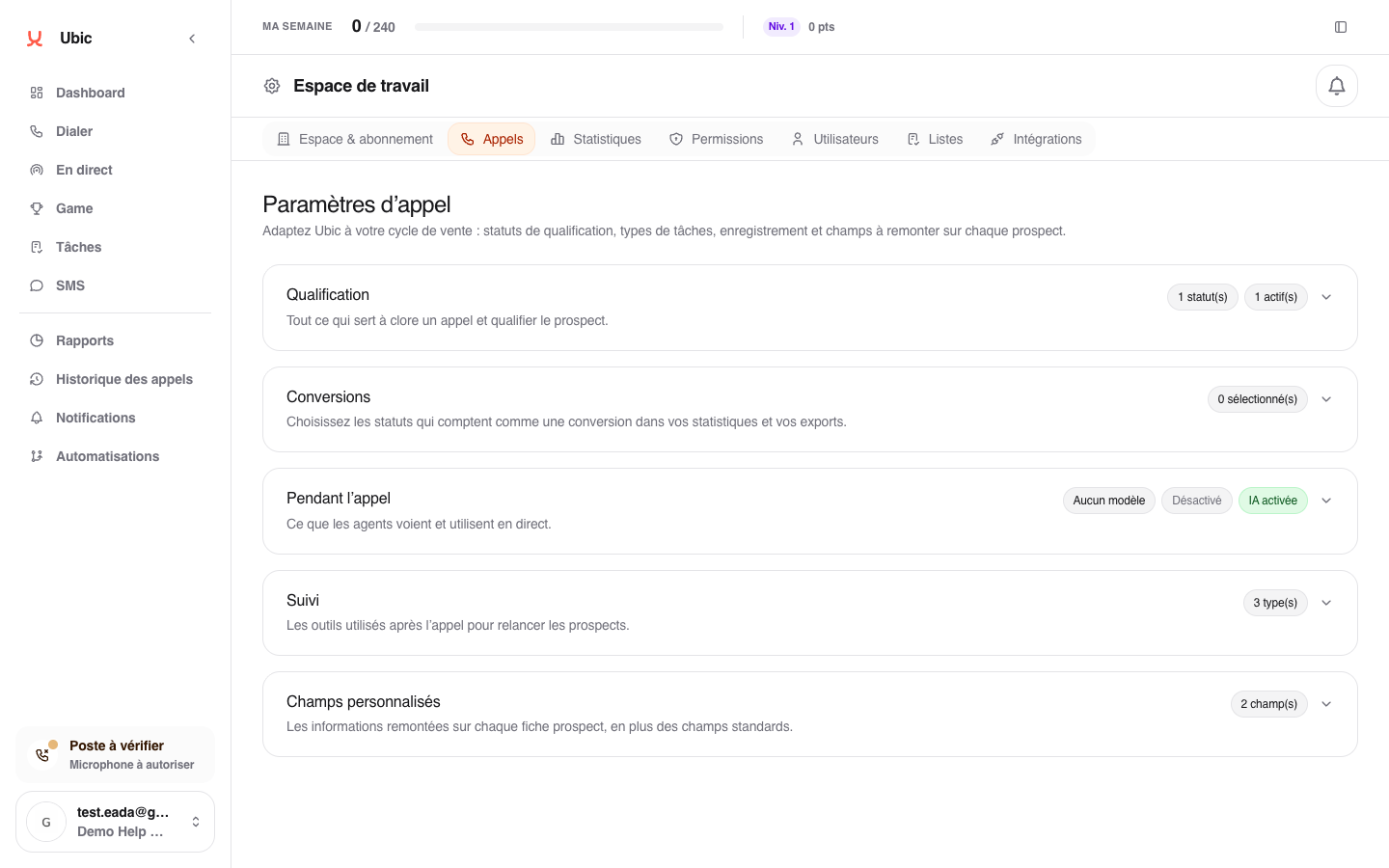
Pour récupérer ou renvoyer cette information dans un CSV ou un CRM, associez-la ensuite à la bonne colonne lors de la configuration de chaque liste.
Si le champ n'apparaît pas
Ouvrez le champ dans Paramètres > Appels > Champs personnalisés et vérifiez que Afficher pendant l'appel ou Afficher sur la fiche prospect est activé. Si le champ vient d'un CSV ou d'un CRM, vérifiez aussi qu'il est associé à la bonne colonne dans la configuration de la liste.
Un champ déjà utilisé ne peut pas être supprimé tant que ses valeurs ou son association sont encore présentes.