
1. Ce qu'il faut avant
Un compte Modjo actif.
Une clé API Modjo.
Un CRM connecté côté Ubic si l'équipe veut aider Modjo à rattacher l'appel au bon prospect CRM.
Créer la clé depuis Settings > Integrations côté Modjo, puis la copier immédiatement. Guide Modjo : générer une clé API Modjo.
2. Connecter Modjo
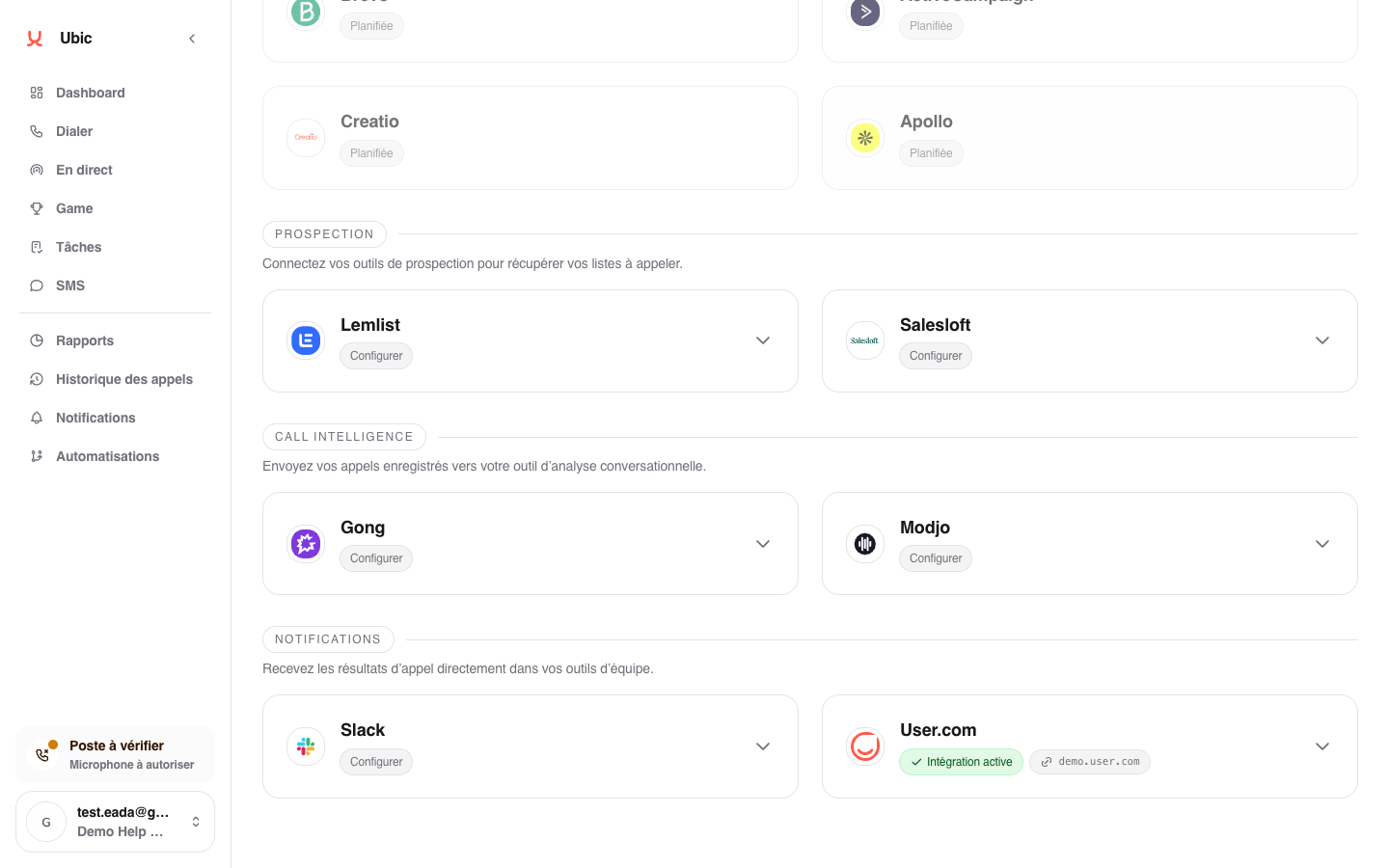
Ouvrir Paramètres > Intégrations > Modjo dans Ubic.
Coller la clé API dans Clé API Modjo.
Cliquer sur Enregistrer.
Quand un CRM compatible est présent, Ubic ajoute son contexte dans l'envoi vers Modjo.
3. Ce qui est envoyé
Chaque appel enregistré dans Ubic est envoyé à Modjo avec :
l'URL de l'enregistrement
la durée et les participants de l'appel
l'identifiant CRM du prospect quand il est disponible
L'envoi se déclenche automatiquement à la fin de l'appel.
À noter
Si aucun CRM n'est connecté côté Ubic, l'envoi vers Modjo peut fonctionner, mais sans rattachement CRM automatique côté Modjo. Le mieux est de connecter d'abord le CRM utilisé par l'équipe, puis Modjo.
Les CRM supportés côté Modjo sont HubSpot, Pipedrive, Salesforce et Zoho. Un CRM non reconnu par Modjo n'est pas utilisé pour la détection.