
1. Ce qu'il faut avant
Un compte Attio avec au moins une liste d'enregistrements et une clé API au format Bearer, générable depuis Workspace settings > Developers côté Attio.
Guide Attio : générer une clé API.
2. Connecter Attio
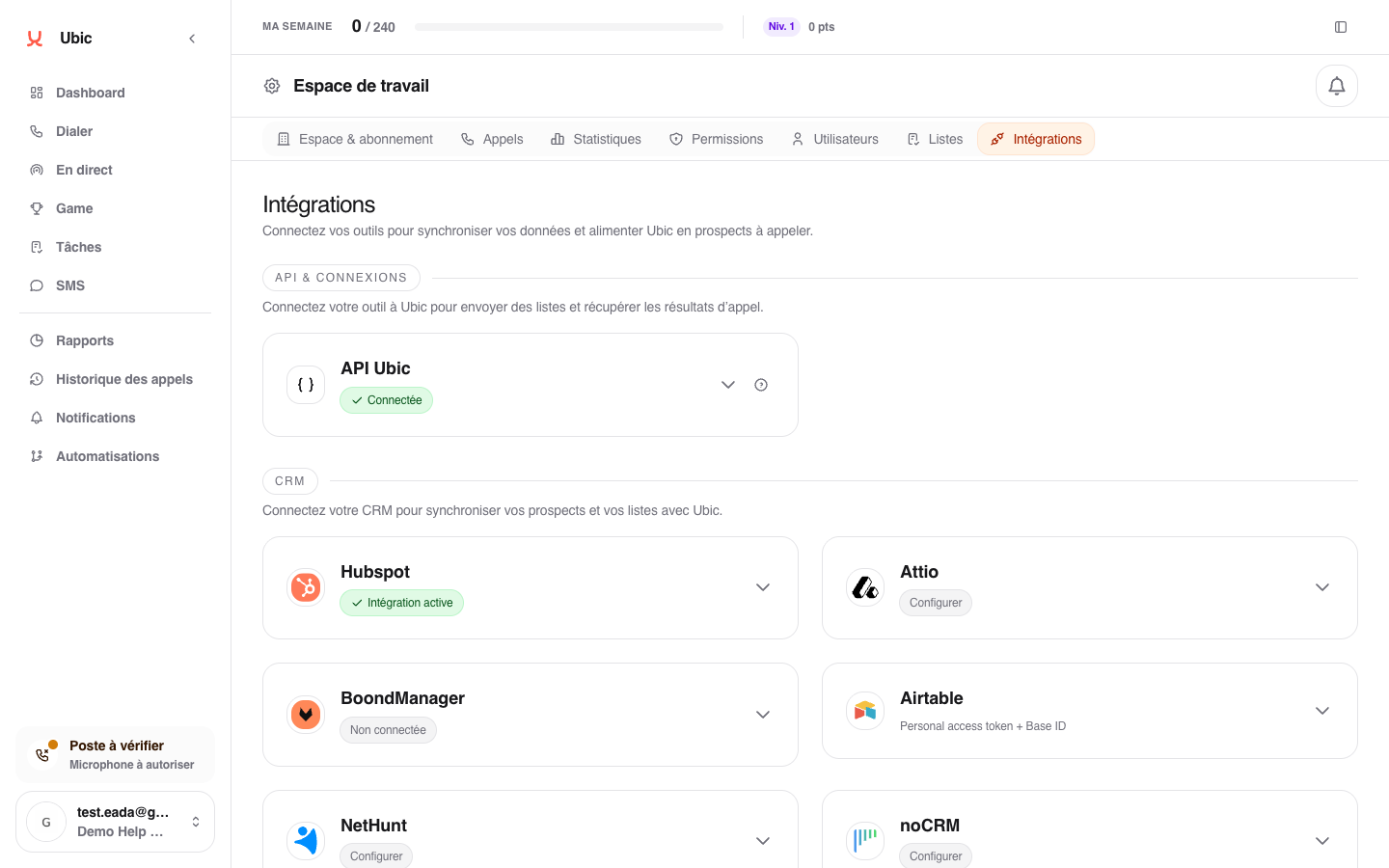
Ouvrir Paramètres > Intégrations > Attio dans Ubic.
Coller la clé API dans le champ Clé API Attio.
Cliquer sur Enregistrer.
Créer une liste dans Ubic et choisir Attio comme source.
3. Ce qui est synchronisé
Les listes Attio deviennent des sources de listes Ubic. Les attributs principaux sont proposés au mapping pour alimenter la fiche prospect.
Le statut prospect choisi après l'appel peut mettre à jour l'attribut Attio sélectionné sur la liste. Les notes d'appel peuvent aussi être ajoutées dans Attio.
À noter
Attio étant très personnalisable, vérifier le nom des attributs avant de lancer l'import. Un attribut téléphone mal choisi peut donner une liste vide ou inutilisable pour l'appel.
Le champ statut se choisit au moment de créer ou configurer la liste Attio dans Ubic. Sans champ sélectionné, Ubic importe les prospects mais ne met pas à jour leur statut dans Attio.