
1. Ce qu'il faut avant
Un compte Close actif et une clé API avec accès aux contacts. La clé se crée depuis Settings > Developer > API Keys côté Close.
Guide Close : créer et gérer une clé API.
2. Connecter Close
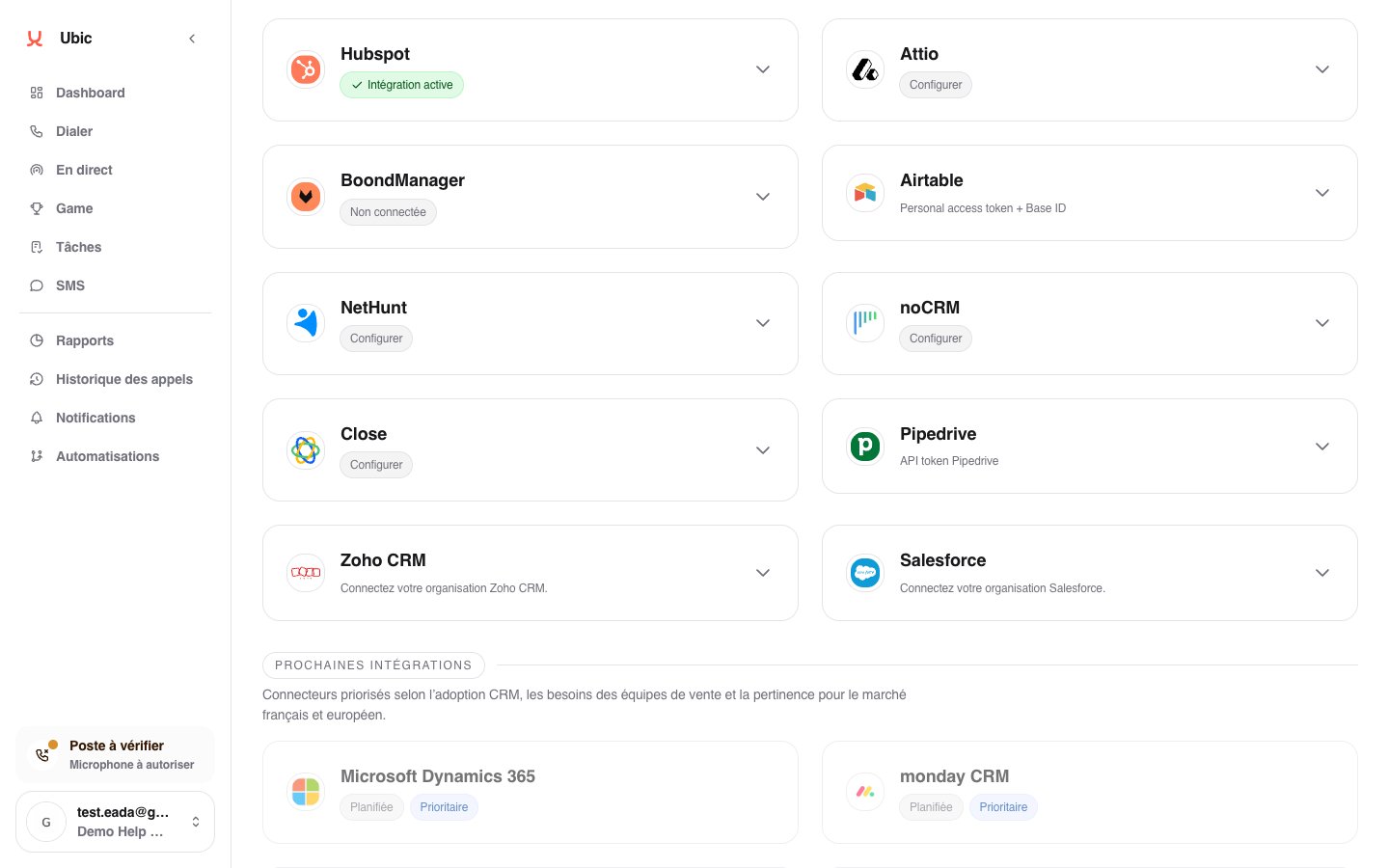
Ouvrir Paramètres > Intégrations > Close dans Ubic.
Coller la clé API dans le champ Clé API Close.
Cliquer sur Enregistrer.
Si vous voulez retrouver dans Close les SMS envoyés depuis Ubic, cliquer sur Configurer puis activer l'ajout des SMS sortants.
Connexion avec votre compte Close
Si le bouton Connecter avec Close est proposé, vous pouvez autoriser votre compte au lieu de saisir une clé API. Choisissez la bonne organisation sur l’écran Close, puis revenez dans Ubic.
Lors du passage d’une clé API à OAuth, utilisez la même organisation Close pour conserver les liens avec vos prospects. La connexion actuelle reste en place si vous annulez ou si la vérification échoue. Les connexions par clé API restent prises en charge.
Pour retirer une autorisation OAuth, cliquez sur Déconnecter Close. Les prospects déjà importés et les réglages de vos listes sont conservés ; les futurs imports et mises à jour nécessiteront une nouvelle connexion.
3. Ce qui est synchronisé
Les Smart Views Close deviennent des sources de listes Ubic. Chaque Smart View remonte avec les prospects filtrés côté Close.
Les champs standards Close sont proposés au mapping. Les champs personnalisés peuvent aussi être utilisés.
Le statut prospect choisi après l'appel peut mettre à jour le statut natif Close ou un champ personnalisé choisi sur la liste. Les notes d'appel et les SMS sortants peuvent être ajoutés dans Close quand l'option est activée.
À noter
Le champ statut se choisit au moment de créer ou configurer la liste Close dans Ubic. Sans champ sélectionné, Ubic importe les prospects mais ne met pas à jour leur statut dans Close.