Vous devez être administrateur de votre espace Ubic et disposer d'un compte Pipedrive actif autorisé à accéder aux personnes et filtres concernés.
Deux modes de connexion sont possibles :
Compte Pipedrive : si le bouton Connecter avec Pipedrive est proposé, autorisez Ubic depuis Pipedrive, sans copier de clé API.
Clé API personnelle : utilisez votre clé avec accès API complet. Elle est récupérable depuis Paramètres > Préférences personnelles > API côté Pipedrive.
Guide Pipedrive : trouver sa clé API personnelle.
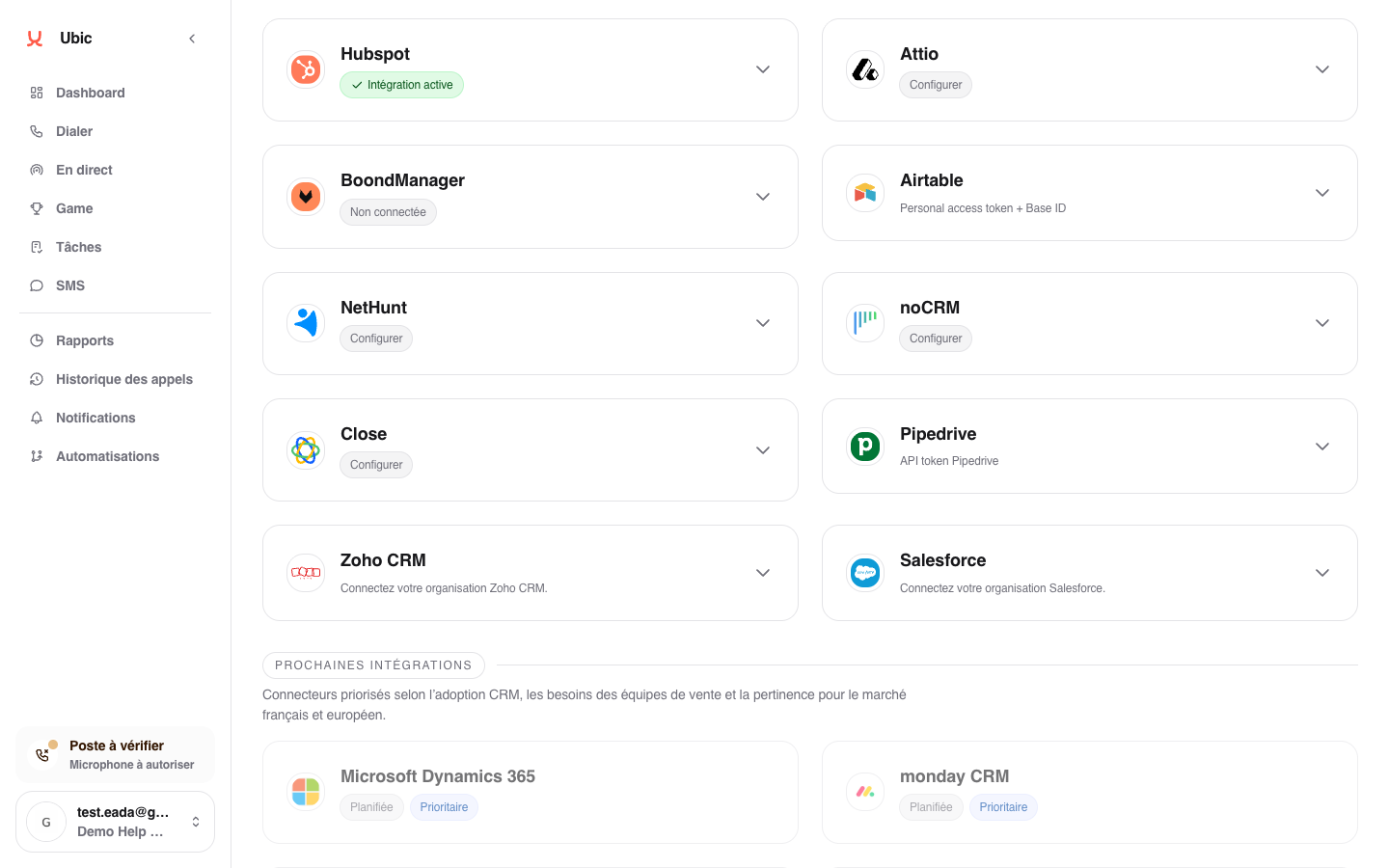
Ouvrir Paramètres > Intégrations > Pipedrive dans Ubic, puis choisir le mode proposé qui vous convient.
Cliquer sur Connecter avec Pipedrive, si ce bouton est disponible.
Se connecter au compte Pipedrive souhaité et vérifier les accès demandés par Ubic.
Autoriser la connexion, puis attendre le retour dans Ubic.
Vérifier que la carte affiche Intégration active et Compte Pipedrive autorisé.
Commencez cette connexion depuis Ubic. Si vous utilisez déjà une clé API, vous pouvez cliquer sur Connecter avec Pipedrive sans la supprimer au préalable. Elle reste active si vous annulez la connexion ou si l'autorisation échoue. Le nouveau mode la remplace uniquement lorsque la connexion réussit.
Pour renouveler une autorisation existante, cliquer sur Reconnecter Pipedrive sans déconnecter le compte au préalable. La migration depuis une clé API et la reconnexion doivent concerner la même entreprise Pipedrive que la connexion actuelle. Ubic refuse une autre entreprise pour protéger les listes et leurs associations au CRM. Une annulation ou un échec conserve la connexion actuelle ; si son autorisation a expiré, une reconnexion réussie reste nécessaire pour reprendre les échanges.
Si l'ancienne clé API n'est plus valide et empêche la migration, contactez le support Ubic.
Coller la clé API dans le champ Clé API Pipedrive.
Cliquer sur Enregistrer.
Vérifier que la carte affiche Intégration active et API token Pipedrive.
Ce mode reste disponible lorsque la connexion par compte n'est pas proposée. Une connexion existante par clé API continue de fonctionner sans changement obligatoire.
Une fois Pipedrive connecté, cliquer sur Configurer pour ajuster les options de synchronisation. Pour retrouver dans Pipedrive les SMS envoyés depuis Ubic, activer l'ajout des SMS sortants.
Les filtres personne Pipedrive deviennent des sources de listes Ubic.
Les champs standards (nom, email, téléphone, entreprise, poste) remontent dans la fiche prospect.
Les champs personnalisés Pipedrive sont détectés et mappables.
Le statut prospect choisi après l'appel peut mettre à jour le champ Pipedrive sélectionné sur la liste.
Les notes d'appel et les SMS sortants peuvent être ajoutés dans Pipedrive quand l'option est activée.
Utiliser un filtre Pipedrive, pas une vue ou un tableau Kanban. Un filtre mal défini renvoie une liste vide ou trop large.
Le champ statut se choisit au moment de créer ou configurer la liste Pipedrive dans Ubic. Sans champ sélectionné, Ubic importe les prospects mais ne met pas à jour leur statut dans Pipedrive.
Les mises à jour côté Pipedrive ne remontent pas en temps réel dans Ubic. La liste reflète l'état du filtre au moment où la liste est créée ou resynchronisée dans Ubic.
Dans Paramètres > Intégrations > Pipedrive, cliquer sur Déconnecter Pipedrive si vous avez autorisé votre compte, ou sur Supprimer pour une connexion par clé API. Cette action retire la connexion de l'espace Ubic : les prochains imports et échanges avec Pipedrive nécessiteront une nouvelle connexion.
Après déconnexion, vous pouvez choisir à nouveau l'un des modes disponibles. Annuler une tentative de connexion par compte ne déconnecte pas une clé API déjà active.