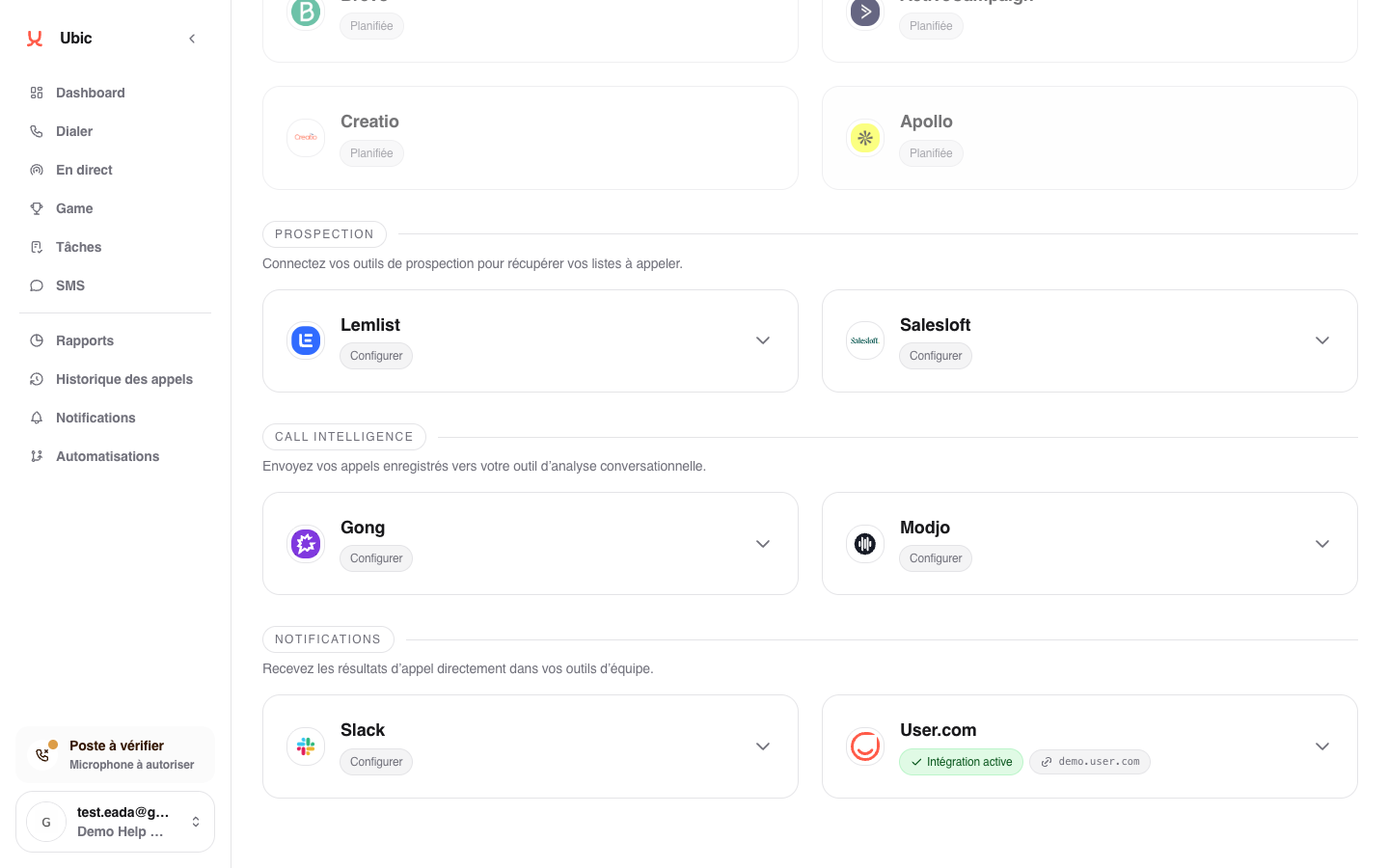
Ubic publie les messages autorisés dans votre canal. La connexion ne lit pas l’historique Slack.
Ouvrez Paramètres > Intégrations > Slack et cliquez sur Connecter Slack.
Choisissez l’espace Slack de votre équipe et autorisez les accès présentés.
De retour dans Ubic, ouvrez Configurer.
Dans Identifiant du canal Slack, collez l’identifiant du canal, qui commence par C ou G, puis enregistrez. Le nom #sales-demo ne suffit pas pour cette connexion.
Invitez l’application Ubic dans ce canal depuis Slack.
Sans canal choisi, la carte affiche Canal à choisir et aucune notification n’est envoyée. Pour retrouver l’identifiant, ouvrez les détails du canal dans Slack.
Une connexion par bot existante reste active. Pour passer à la connexion par compte, déconnectez d’abord le bot dans Ubic, puis renseignez de nouveau le canal et les notifications. Une reconnexion Slack doit conserver le même espace et la même application.
Préparez un bot installé dans votre espace Slack, avec le scope chat:write, puis invitez-le dans le canal cible. Guide de création d’une application Slack.
Ouvrez Paramètres > Intégrations > Slack.
Renseignez Token bot Slack.
Dans Channel Slack, saisissez le nom du canal, par exemple #sales-demo, ou son identifiant.
Cliquez sur Enregistrer, puis sur Configurer.
Le token enregistré n’est pas réaffiché. Pour le remplacer, saisissez le nouveau token dans le champ vide et cliquez sur Enregistrer. Conservez le canal pour continuer à l’utiliser ; les réglages de notification restent enregistrés.
Dans Configurer, choisissez les Statuts à notifier. Activez Inclure la note agent pour transmettre la note enregistrée après l’appel, ou Inclure le lien Ubic pour ajouter un bouton vers le prospect. Cliquez sur Enregistrer.
Pour personnaliser le message dans une automatisation, ouvrez Automatisations, puis Ajouter une étape > Envoyer un message Slack. Choisissez les qualifications et les listes concernées, composez le message avec les variables proposées, puis cliquez sur Enregistrer. L’action utilise le canal autorisé dans la connexion Slack ; elle ne lance pas d’appel.
Si des notifications historiques couvrent déjà ces qualifications, contactez le support Ubic pour organiser leur migration avant d’ajouter l’action équivalente. L’ajout d’une règle ne renvoie pas de message pour les anciennes qualifications. Un changement de connexion ne redirige pas les messages déjà en attente vers un autre compte ou canal.
L’enregistrement échoue : vérifiez le token du bot et le canal pour une connexion manuelle, ou l’identifiant C… / G… dans Configurer pour une connexion par compte.
Une notification manque : vérifiez que la qualification est sélectionnée, que le canal est celui voulu et que le bot ou l’application Ubic est invité dans ce canal. Une action demandée peut encore attendre son traitement ; consultez l’activité du prospect avant de la relancer.
La carte affiche Connexion à renouveler : cliquez sur Reconnecter Slack si ce bouton est proposé, puis autorisez le même espace Slack. Si le bouton manque, contactez le support Ubic.
Déconnecter Slack arrête les notifications de cet espace Ubic et efface ses réglages de notification. L’application reste installée dans Slack ; retirez-la aussi depuis Slack pour supprimer cette installation.