
Choisir les chiffres à exporter
Ouvrez Rapports.
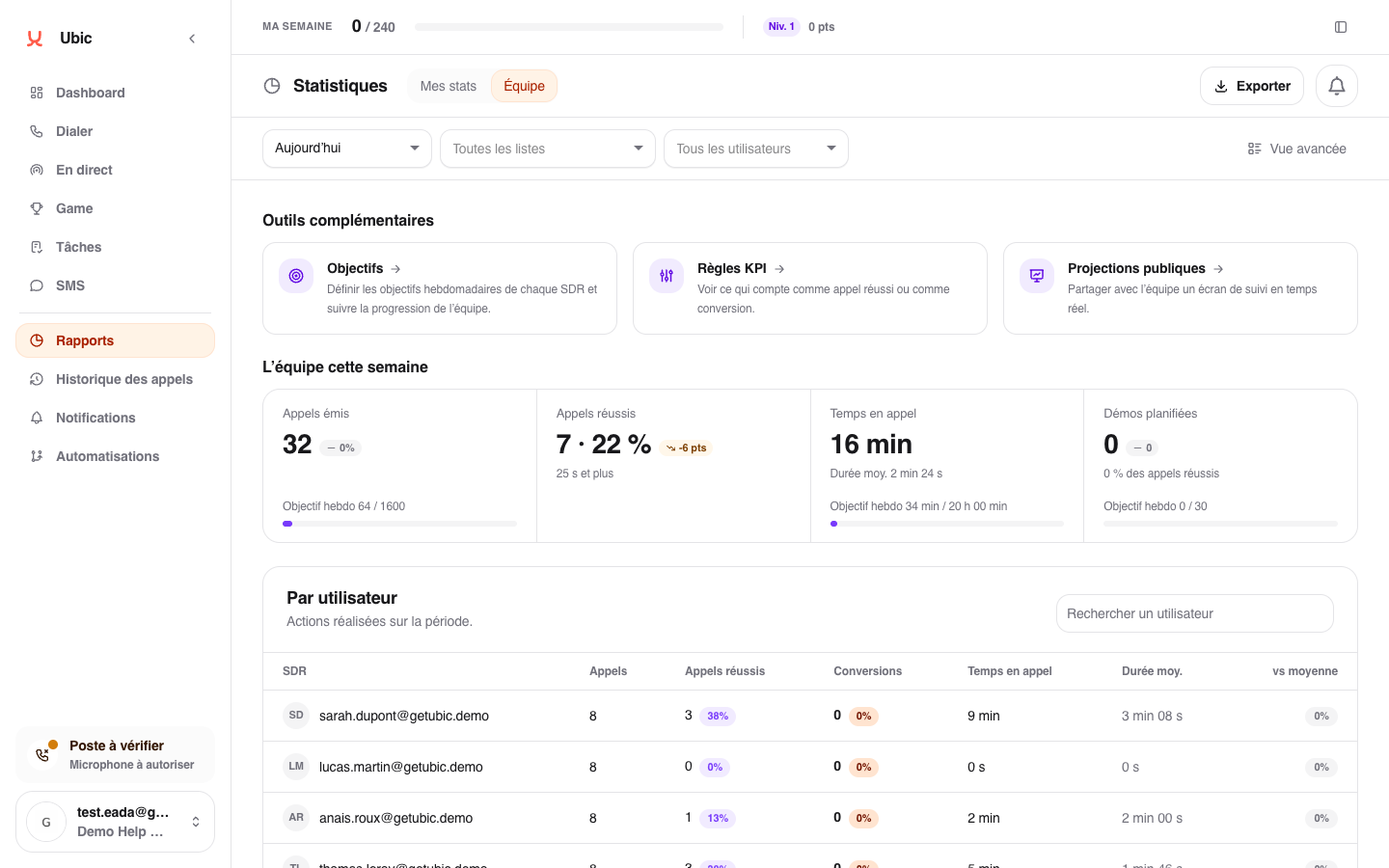
Choisissez la vue, la période, la liste et les personnes à inclure.
Avant d'exporter, confirmez la période, les listes et les commerciaux affichés en haut du rapport.
Dans Outils du rapport, sous les filtres, cliquez sur Exporter.
Le fichier reprend les appels, les filtres actifs et les résultats de la période. Les tableaux détaillent les chiffres par commercial et par liste, les changements de statut et conversions, les volumes, les créneaux horaires et la détection des appels. Les priorités et les alertes figurent aussi dans le fichier. Si votre espace suit les changements de statut des prospects, la section by_user indique aussi combien de prospects chaque commercial a qualifiés et la durée des appels associés en secondes. Un changement effectué depuis une fiche compte même si le commercial n’a passé aucun appel pendant la période. Quand aucun appel n’est associé, la durée vaut zéro. Une cellule vide signifie que la durée de tous les appels associés est inconnue.
Ubic ajoute une apostrophe devant les textes qu'un tableur pourrait interpréter comme une formule. Elle peut être visible si vous ouvrez le fichier en texte brut.
Avant de partager le fichier
L'export respecte vos droits de consultation mais devient un fichier indépendant d'Ubic. Vérifiez donc ses destinataires et la période sélectionnée avant de le transmettre.