Ouvrez Rapports > Équipe.
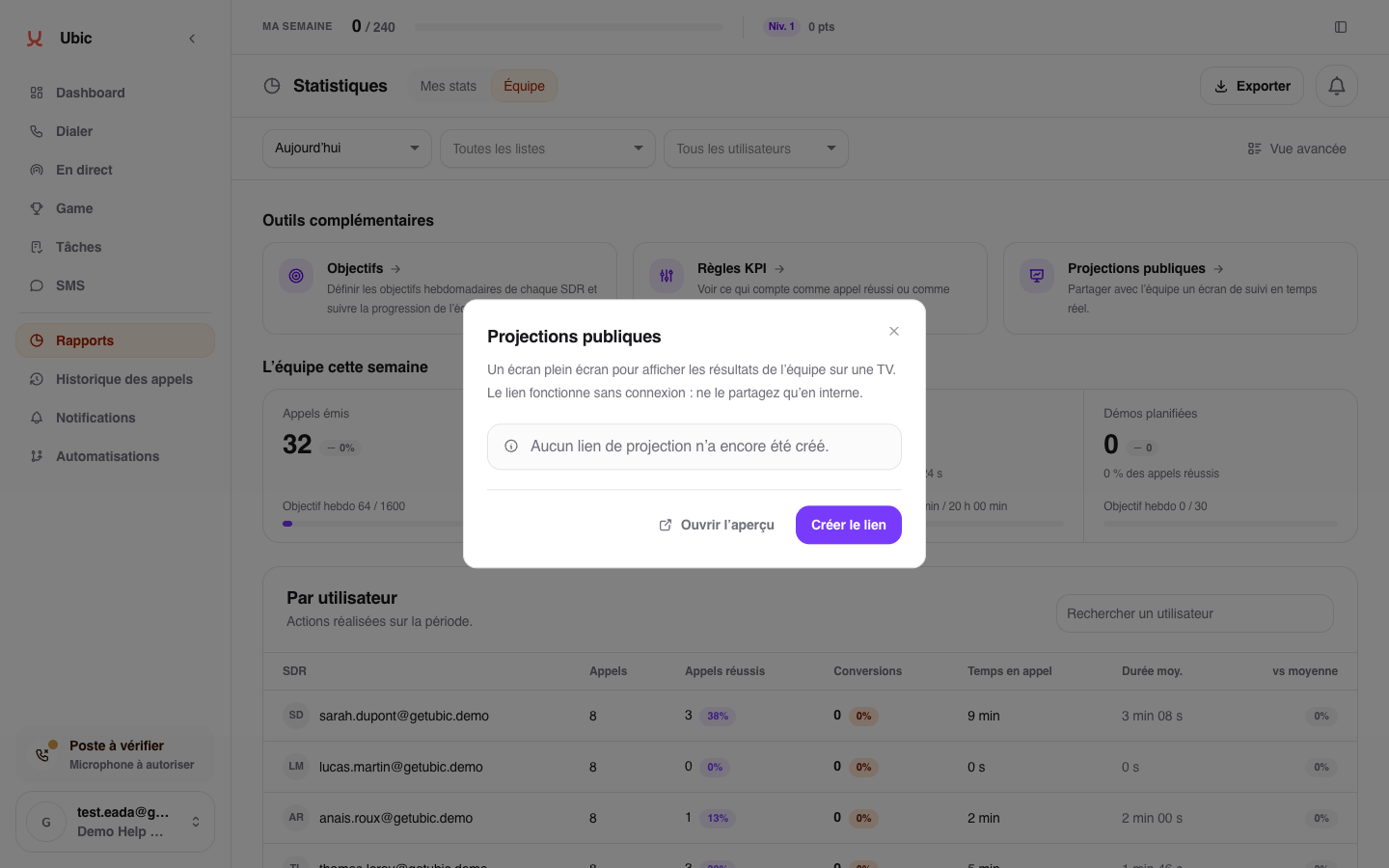
Dans Outils complémentaires, choisissez Projections publiques.
Cliquez sur Ouvrir l'aperçu pour vérifier le rendu.
Créez le lien public, copiez-le puis ouvrez-le sur l'écran de l'équipe.
Choisissez la vue Journée ou Semaine.
Les appels émis, les appels entrants, les appels réussis, les démos, le classement et les dernières démos se mettent à jour automatiquement. Le taux de réussite compare les appels réussis à l’ensemble des appels de la période. L’objectif apparaît seulement si l’espace en a défini un. Il reste hebdomadaire, y compris dans la vue Journée.
La vue Journée montre les appels sortants par demi-heure, avec le jour ouvré précédent en repère et les démos placées sur la courbe. La vue Semaine compare chaque journée à la même journée de la semaine précédente. Quand aucune démo n’a encore été enregistrée, l’écran peut rappeler les résultats du jour ouvré précédent.
Chaque nouvelle démo déclenche une célébration sur l’écran. Un palier supplémentaire marque chaque dixième démo de la période. En cas d’égalité sur le nombre de démos, les SDR concernés partagent le même rang.
Le classement affiche jusqu’à cinq personnes à la fois. Si des ex æquo dépassent les places disponibles, ils alternent toutes les huit secondes ; les personnes mieux classées restent visibles.
Une démo est comptée à la date du passage vers un statut de conversion. Rappeler un prospect dont le statut est inchangé n’ajoute aucune démo au compteur ou au classement. Un retour vers un statut de conversion après un statut non converti compte comme une nouvelle démo, même dans la même journée.
Le total des démos utilise le même calcul que Rapports > Équipe, pour la même période et sans filtre utilisateur ou liste.
Le logo importé dans Paramètres > Espace apparaît sur la projection. Sans logo importé, Ubic utilise le domaine de l’entreprise comme solution de secours.
Le bandeau En direct peut devenir Flash info pendant 10 secondes au maximum pour saluer un cap d’appels, une forte cadence, des appels entrants, deux démos rapprochées, un nouveau leader ou un objectif atteint. Les phrases humoristiques utilisent l’activité réelle de l’équipe.
Le texte du bandeau En direct défile de droite à gauche, avec son libellé fixe à gauche. Pendant un Flash info, la phrase s’affiche sur une ou plusieurs lignes dans le bandeau élargi. Au bout de 10 secondes, le bandeau En direct revient. Avec la réduction des animations activée, le texte du flash reste fixe.
Les flashs restent occasionnels : trois au maximum par heure, avec au moins dix minutes entre deux. La célébration d’une nouvelle démo garde la priorité. Ouvrir ou recharger l’écran ne rejoue pas les anciens événements.
Quand le bandeau n’a aucune actualité à relayer, il affiche un texte de remplacement qui change toutes les 90 secondes. Si aucun appel ni aucune démo n’a été enregistré sur la période affichée, les phrases s’adaptent au moment de la journée dans le fuseau de l’espace. Si des appels ont déjà eu lieu, le bandeau peut en rappeler le nombre. Les actualités reprennent leur place dès qu’elles sont disponibles.
Certaines phrases proposent une estimation conditionnelle des appels à 18 h, dans le fuseau de l’espace, calculée sur la cadence moyenne du jour. Il s’agit d’une estimation, pas d’un objectif ni d’un résultat acquis.
Le lien ne demande pas de connexion et l’écran peut afficher le nom de prospects ou de sociétés : partagez-le uniquement avec les personnes concernées. Régénérer le lien invalide l'ancien ; Révoquer coupe l'accès public sans supprimer les rapports dans Ubic.
Un super administrateur Ubic peut créer un écran pour un salon depuis Projections publiques > Créer un événement, ou dans Admin > Projections événement. Il choisit un workspace réservé à l’événement et une offre salon active. La fiche de l’événement fournit une URL publique pour la TV et deux QR distincts : l’un ouvre l’écran, l’autre ouvre l’offre. Le QR affiché sur la TV ouvre l’offre et ses visites alimentent les compteurs de cette offre.
L’écran reprend les chiffres réels du workspace choisi, en direct, avec les vues Journée et Semaine. Il peut aussi afficher des noms de SDR, de prospects et de sociétés. Préparez donc ce workspace avant de partager l’URL. Désactiver l’événement coupe son écran sans désactiver l’offre ; si l’offre expire ou est désactivée, l’écran événement devient lui aussi indisponible.