
Choisir les tâches à afficher
La page affiche vos propres tâches par défaut. Les administrateurs du workspace peuvent passer de Mes tâches à Tâches de l’équipe, puis sélectionner une personne dans le filtre Responsable. Toute l’équipe affiche les tâches de tous les responsables du workspace courant.
Utilisez À faire, Terminées ou Toutes pour choisir les statuts affichés. Le filtre Type et la recherche permettent de réduire la liste.
Chaque tâche affiche le prospect et, lorsqu’ils sont renseignés, son entreprise, sa liste et son téléphone. Les prospects créés manuellement portent le libellé Contacts manuels. Cliquez sur le nom du prospect pour ouvrir sa fiche ; utilisez Éditer pour retrouver la note et l’échéance de la tâche.
Prioriser et replanifier
Choisissez Kanban pour répartir les tâches en trois colonnes :
En retard : les tâches prévues avant aujourd’hui ; commencez par elles.
Aujourd'hui : ce que vous avez prévu de traiter dans la journée.
Plus tard : les prochaines relances à venir.
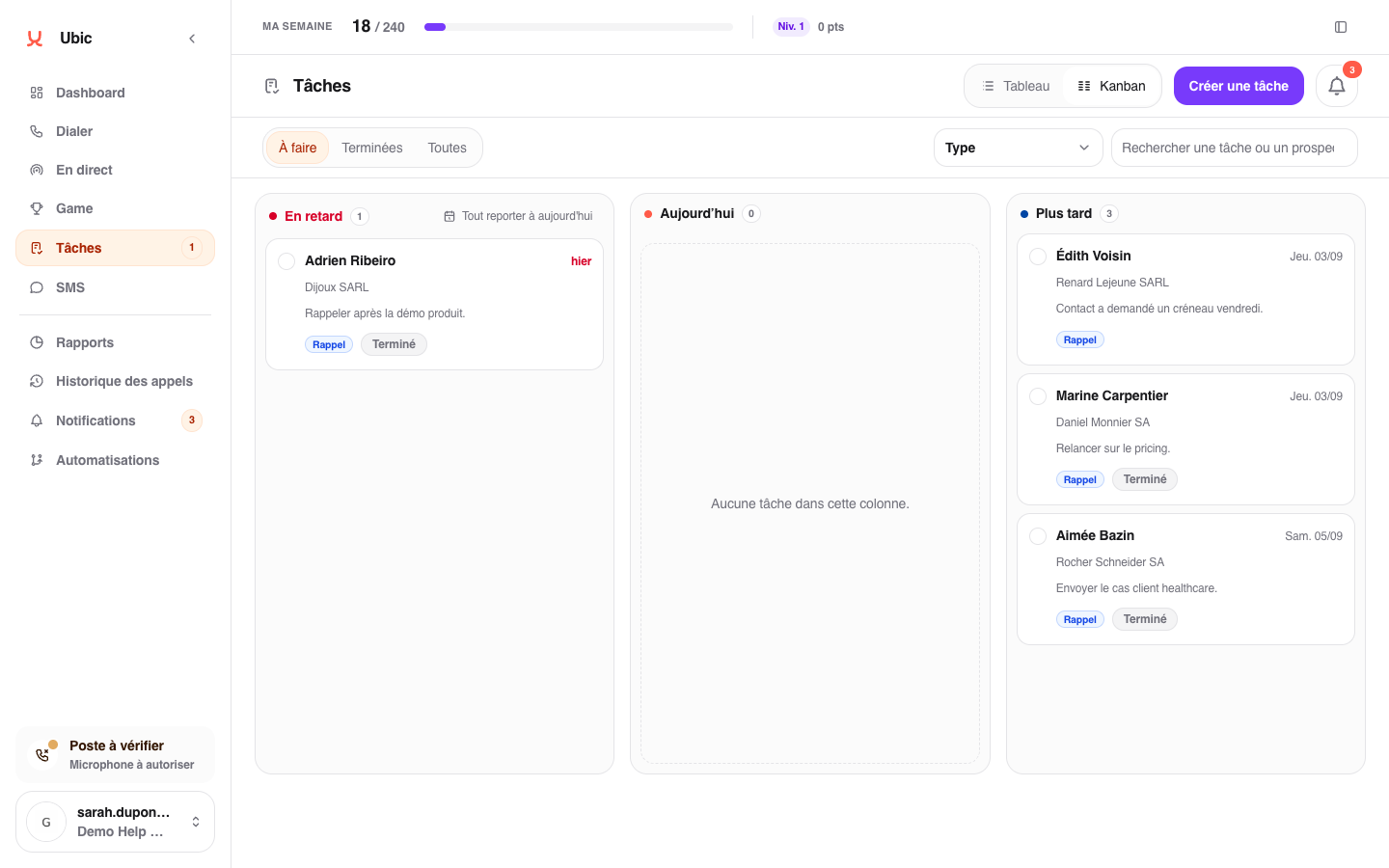
Faites glisser une tâche vers Aujourd’hui pour la remettre au programme du jour. Un déplacement vers Plus tard vous permet de choisir un nouveau jour. L’heure de la tâche est conservée.
En vue Tableau, les tâches sont regroupées par échéance et présentées par pages de 40. Les compteurs en haut de la vue permettent de filtrer les tâches en retard, du jour, à venir ou terminées dans les sept derniers jours.
Retrouver une tâche qui n’apparaît pas
Chaque colonne du Kanban affiche au maximum 50 tâches. Si elle contient davantage de tâches, le compteur affiche 50+ et le bouton Ouvrir le tableau ouvre la vue Tableau. Parcourez alors les pages ou affinez la recherche et les filtres.
Dans le Tableau, le groupe En retard peut être replié : cliquez sur Afficher les … autres tâches en retard pour développer les lignes de la page.
Vérifiez aussi le statut sélectionné et, en vue équipe, le filtre Responsable. Si Tâches de l’équipe n’apparaît pas, votre accès est limité à vos propres tâches : cette vue est réservée aux administrateurs du workspace.